Sử dụng bộ công cụ ẩn này để làm việc hiệu quả hơn trong Windows 11

Microsoft cung cấp một số ứng dụng và tiện ích để tăng năng suất của bạn trên Windows 11, bao gồm Trình quản lý tác vụ, Chạy, Edge và các ứng dụng Office. Tuy nhiên, bạn có thể thiếu một thứ quan trọng: PowerToys.
PowerToys là gì?
PowerToys là một bộ công cụ miễn phí giúp tăng năng suất của bạn và cho phép bạn tùy chỉnh các khía cạnh nhất định của trải nghiệm Windows. Tại thời điểm viết bài, công cụ này có 24 tiện ích (điều này có thể thay đổi với các bản cập nhật). Các công cụ năng suất tôi sử dụng cho phép bạn tạo bố cục cửa sổ tùy chỉnh, ánh xạ lại các phím bàn phím, đổi tên hàng loạt và thay đổi kích thước tệp, nhanh chóng mở tệp và thư mục, v.v.
Trước khi chúng ta nói về chúng, bạn cần cài đặt PowerToys trên Windows. Để làm điều đó, hãy truy cập trang PowerToys Microsoft Store và nhấp vào Cài đặt.
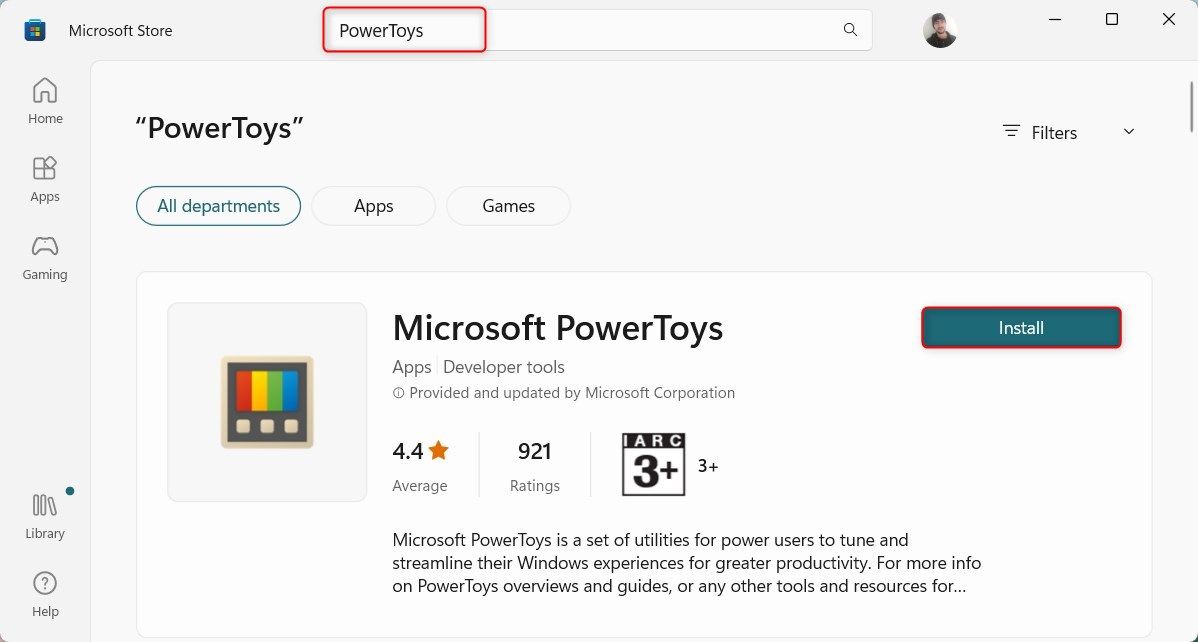
Bạn cũng có thể tải xuống và cài đặt tệp thiết lập từ trang PowerToys GitHub. Sau khi thực hiện, bạn có thể làm theo các mẹo sau để tận dụng tối đa Microsoft PowerToys.
1. Tạo bố cục tùy chỉnh với FancyZones
FancyZones cho phép bạn tạo bố cục cửa sổ tùy chỉnh để sắp xếp màn hình của bạn một cách hiệu quả. Điều này đặc biệt hữu ích cho tôi trong khi đa nhiệm — ví dụ, giữ nghiên cứu của tôi trong tầm nhìn khi viết bài.
Một số công cụ trong PowerToys được bật theo mặc định, trong khi những công cụ khác yêu cầu bạn bật chúng theo cách thủ công.
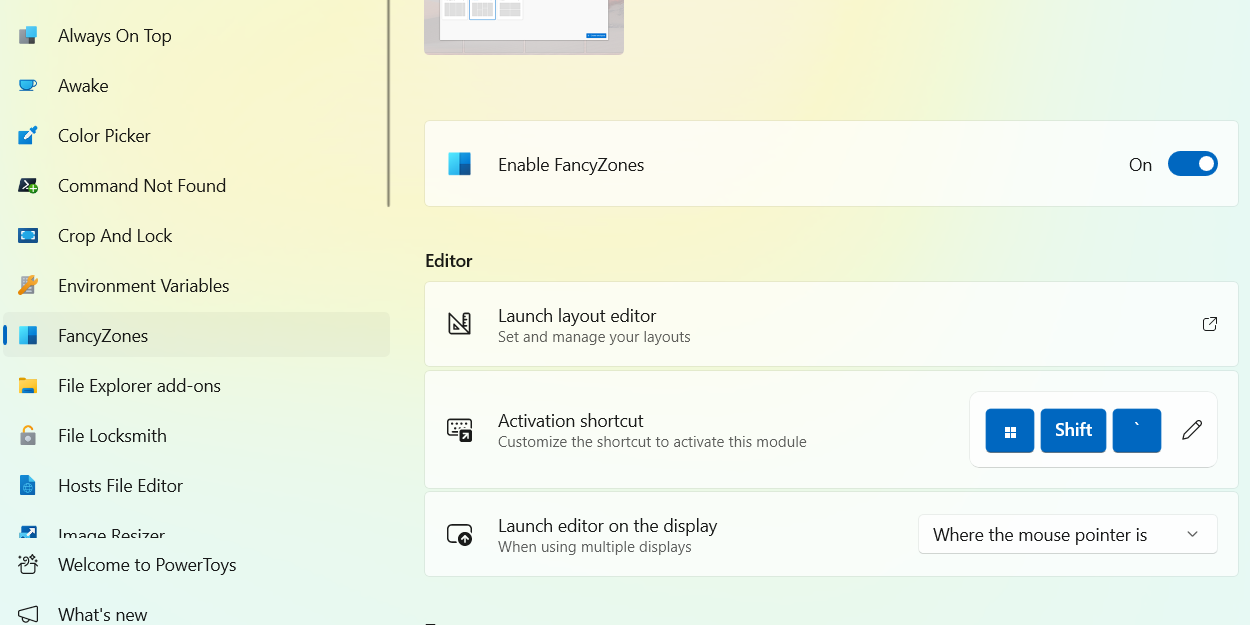
Trong PowerToys, chọn FancyZones từ thanh bên trái và nhấp vào Khởi chạy trình chỉnh sửa bố cục ở bên phải. Bạn cũng có thể nhấn Win + Shift + ' để mở nó.
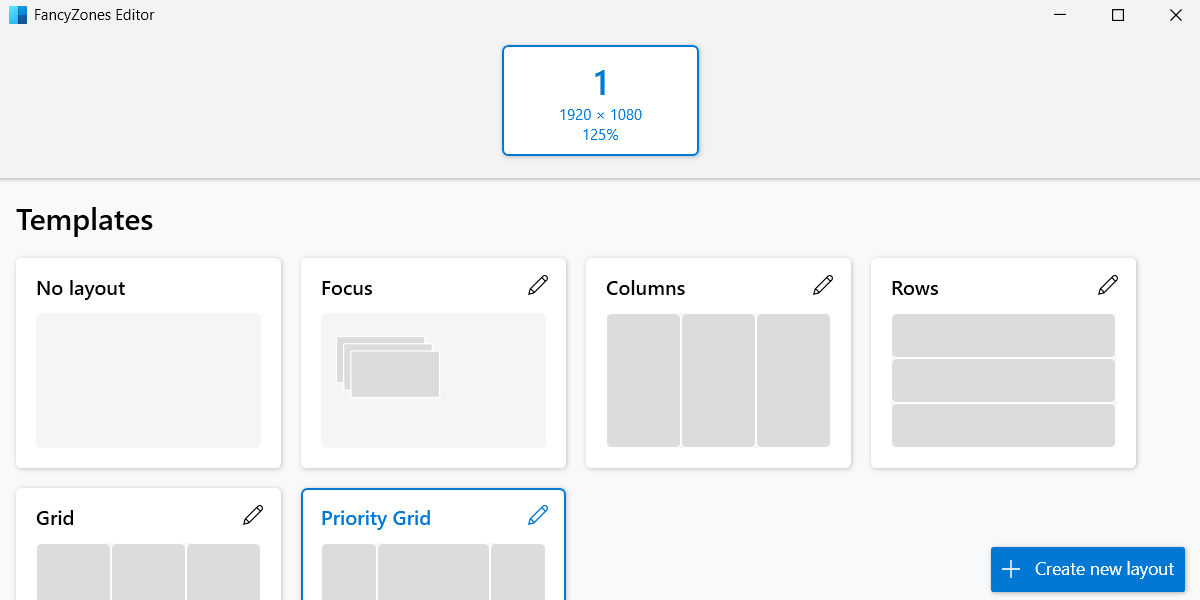
Bạn có thể chọn một trong các mẫu có sẵn trong trình chỉnh sửa bố cục hoặc nhấp vào Tạo bố cục mới để tạo bố cục của riêng bạn.
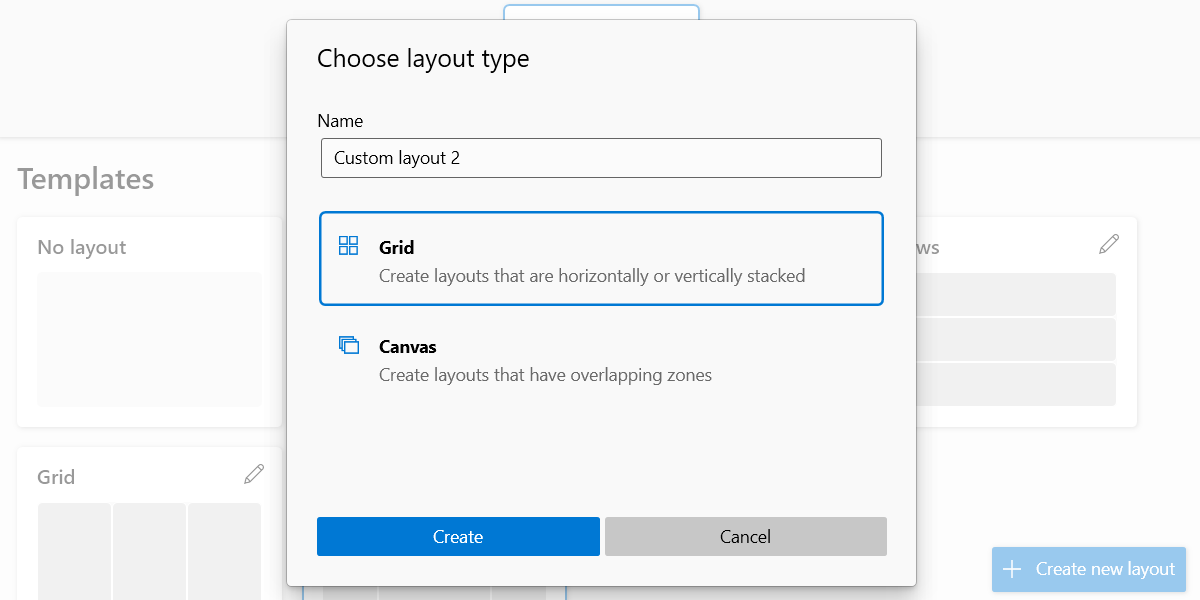
Nếu bạn đang tạo bố cục tùy chỉnh, hãy đặt tên cho bố cục đó, chọn xem bạn muốn bố cục đó là Lưới hay Canvas, sau đó nhấp vào Tạo.
Bạn sẽ thấy một cửa sổ bật lên với các hướng dẫn về tách, tách, hợp nhất và xóa các vùng. Sau khi bạn tạo bố cục, hãy bấm Lưu.
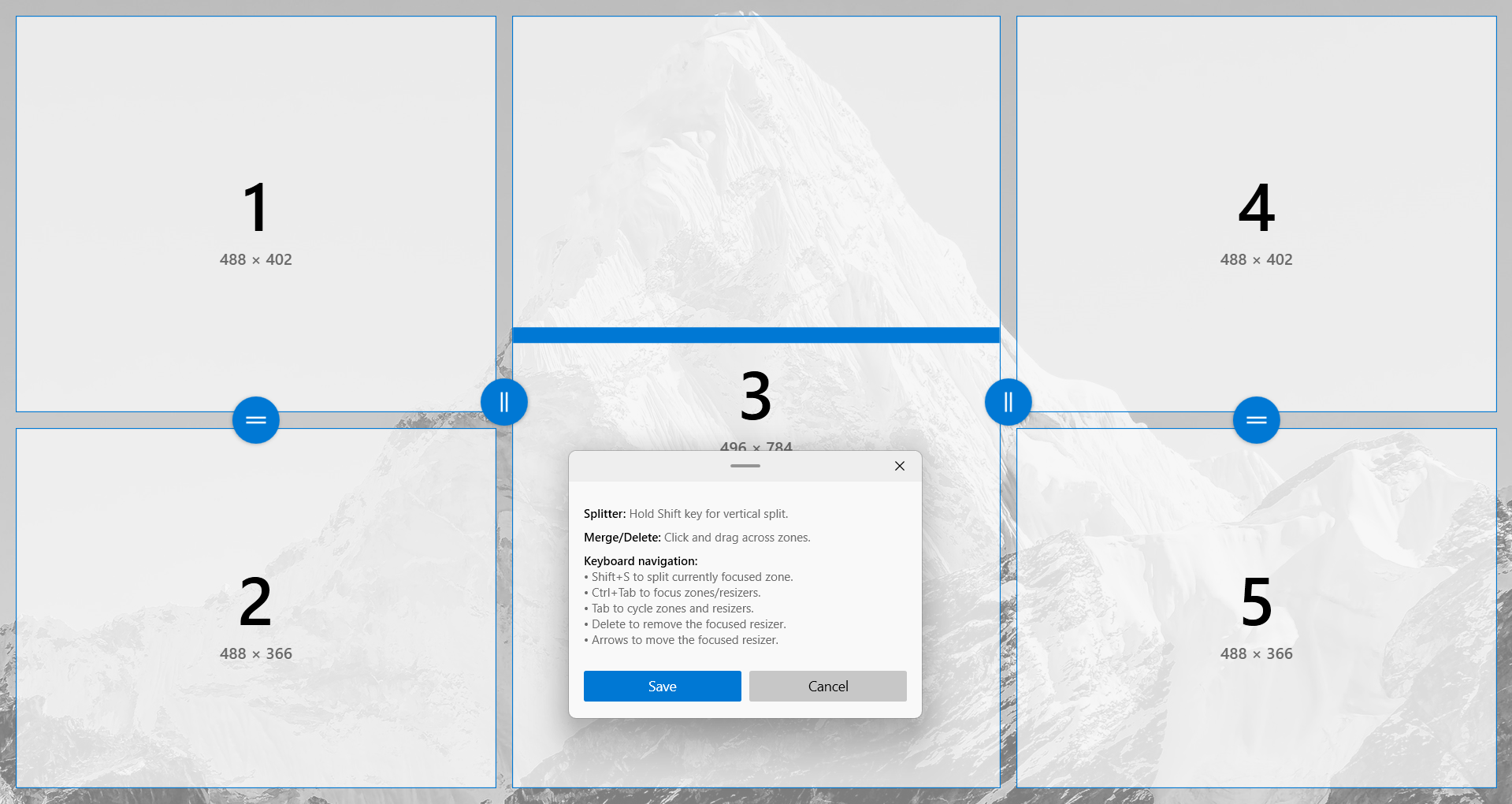
Bố cục sẽ được chọn sau khi bạn lưu nó. Để sử dụng nó, giữ Shift và bắt đầu kéo các cửa sổ ứng dụng vào các vùng.
2. Ghim cửa sổ lên trên những cửa sổ khác
Một điều khác tôi thích làm trong khi đa nhiệm là đảm bảo rằng các ứng dụng quan trọng vẫn hiển thị, ngay cả khi tôi chuyển đổi cửa sổ, bằng cách ghim chúng lên trên những ứng dụng khác. Đây là nơi tiện ích Always on Top trong PowerToys có ích.
Để kích hoạt Always on Top, chọn một cửa sổ và nhấn Win + Ctrl + T. Cửa sổ sẽ có một đường viền màu xanh dày để cho thấy rằng nó đã được ghim lên trên những người khác.
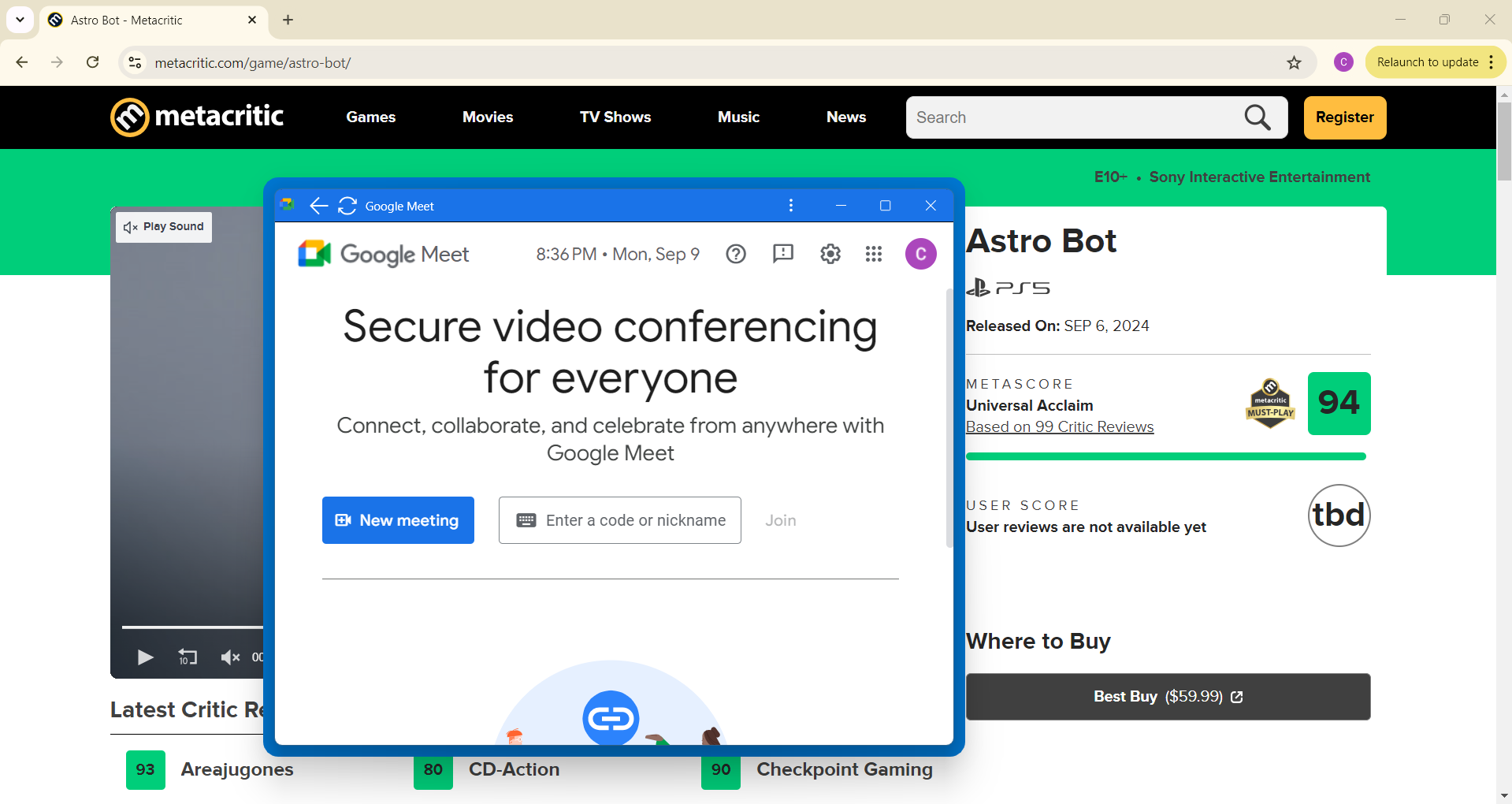
Bây giờ, khi bạn chuyển sang các cửa sổ khác, cửa sổ đó sẽ vẫn ở trên cùng của chúng cho đến khi bạn tắt Always on Top bằng cùng một phím tắt hoặc bằng cách đóng nó.
3. Ánh xạ lại các phím và phím tắt bằng trình quản lý bàn phím
Nếu ánh xạ bàn phím hiện tại không hoạt động với bạn, bạn có thể dễ dàng thay đổi điều đó bằng tiện ích Trình quản lý bàn phím. Để làm điều đó, hãy chọn Trình quản lý bàn phím ở thanh bên trái và sau đó nhấp vào Ánh xạ lại một phím ở bên phải.

Trong cửa sổ Remap Keys, nhấp vào nút Add key remapping ở dưới cùng bên trái.
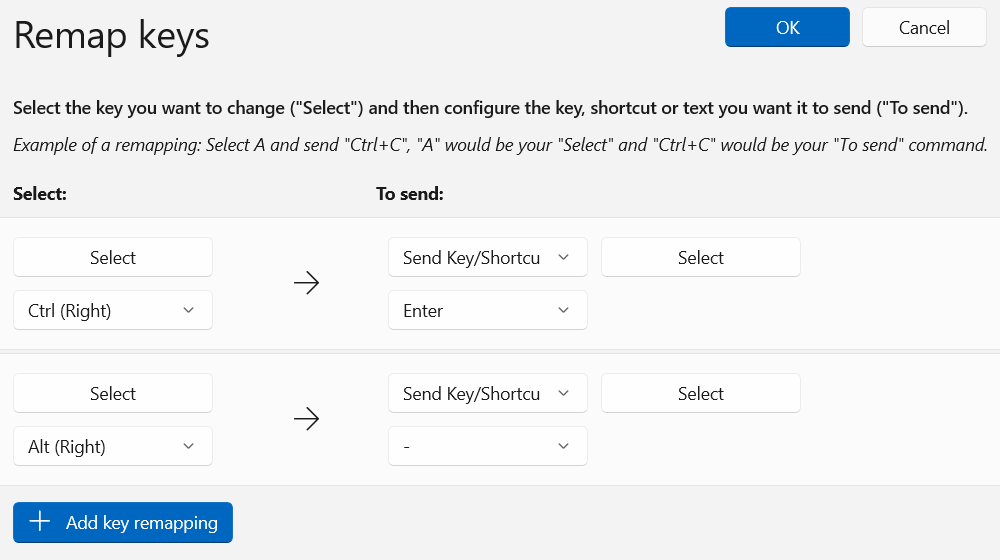
Bạn sẽ thấy hai nút Chọn—một ở bên trái và một ở bên phải. Bắt đầu bằng cách nhấp vào phím bên trái để chọn phím bạn muốn ánh xạ lại.
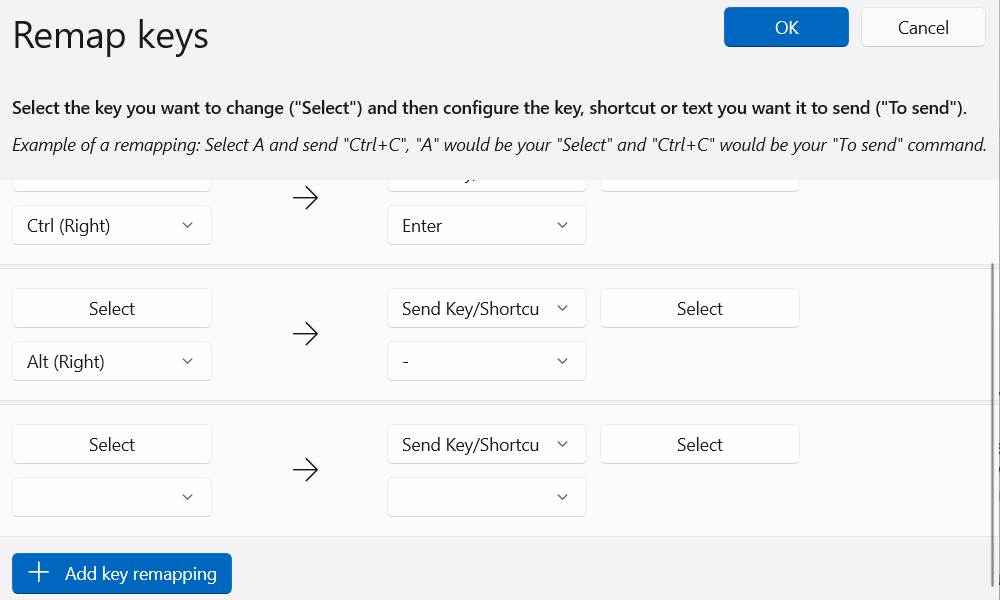
Tiếp theo, nhấn phím bạn muốn ánh xạ lại và nhấp vào OK để khóa nó.
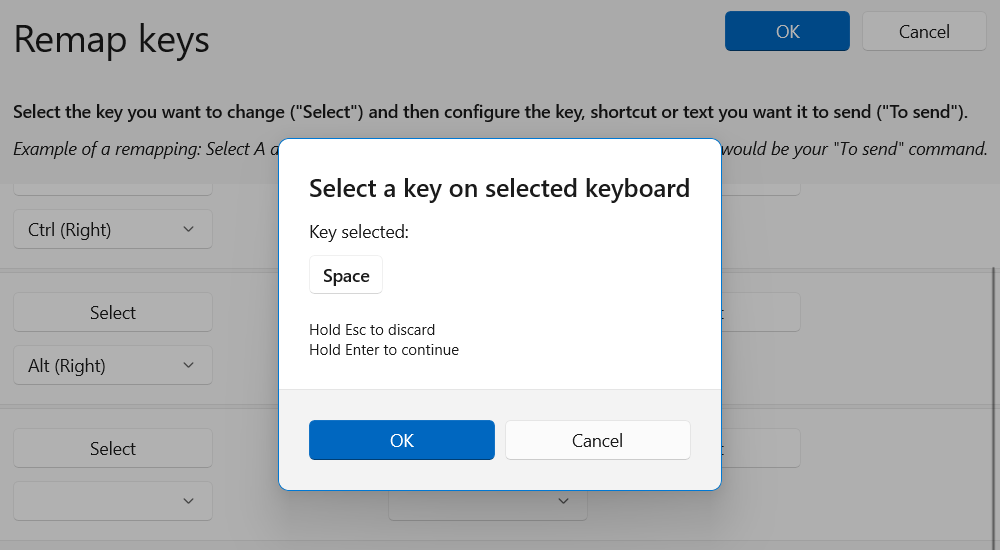
Bây giờ hãy nhấp vào Chọn ở bên phải và nhấn phím hoặc phím tắt bạn muốn ánh xạ lại phím khác. Sau đó, nhấp vào nút OK màu xanh lam ở trên cùng bên phải của cửa sổ.
4. Lấy mã màu với bộ chọn màu
Khi vẽ bằng Krita hoặc tạo các mockup có độ trung thực cao trong Figma, đôi khi tôi cần sao chép màu sắc từ bảng tâm trạng kỹ thuật số của mình để sử dụng chúng trong bản vẽ hoặc thiết kế của mình. Tôi có thể dễ dàng làm điều này với tiện ích Color Picker trong PowerToys.
Để mở Bộ chọn màu, bạn có thể chọn Bộ chọn màu từ thanh bên trái trong Power Toys hoặc nhấn Win + Shift + C trên bàn phím.
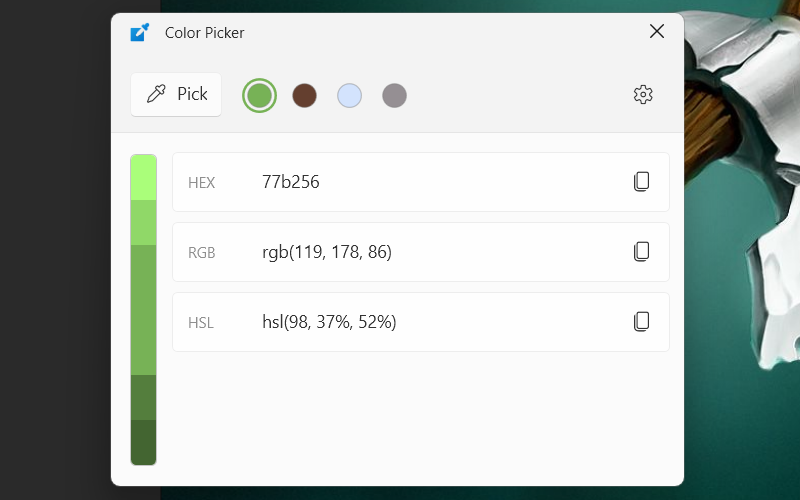
Bây giờ, di chuột qua màu bạn muốn chọn. Khi bạn làm như vậy, bạn sẽ thấy mã hex của nó và nó trông như thế nào trong mẫu màu. Để chọn màu, chỉ cần nhấp vào nó.

Trong trình chỉnh sửa, bạn sẽ thấy chi tiết về màu bạn đã chọn, chẳng hạn như mã hex, giá trị RGB và giá trị HSL. Bạn có thể sao chép chúng và dán chúng vào chương trình mong muốn của bạn.
5. Sử dụng Awake để ngăn máy tính của bạn ở chế độ ngủ
Nếu máy tính của bạn đang chạy một tác vụ hoặc quy trình dài, bạn có thể bật Awake để đảm bảo nó không ngủ và làm gián đoạn nó. Điều này ngăn bạn làm rối tung cài đặt gói nguồn Windows của mình chỉ để giữ cho máy tính của bạn hoạt động lâu hơn.
Để bật tính năng này, hãy mở PowerToys, nhấp vào Awake ở thanh bên trái và bật Enable Awake ở bên phải. Trong phần Hành vi, nhấp vào menu thả xuống bên cạnh Chế độ và chọn hành vi bạn muốn.
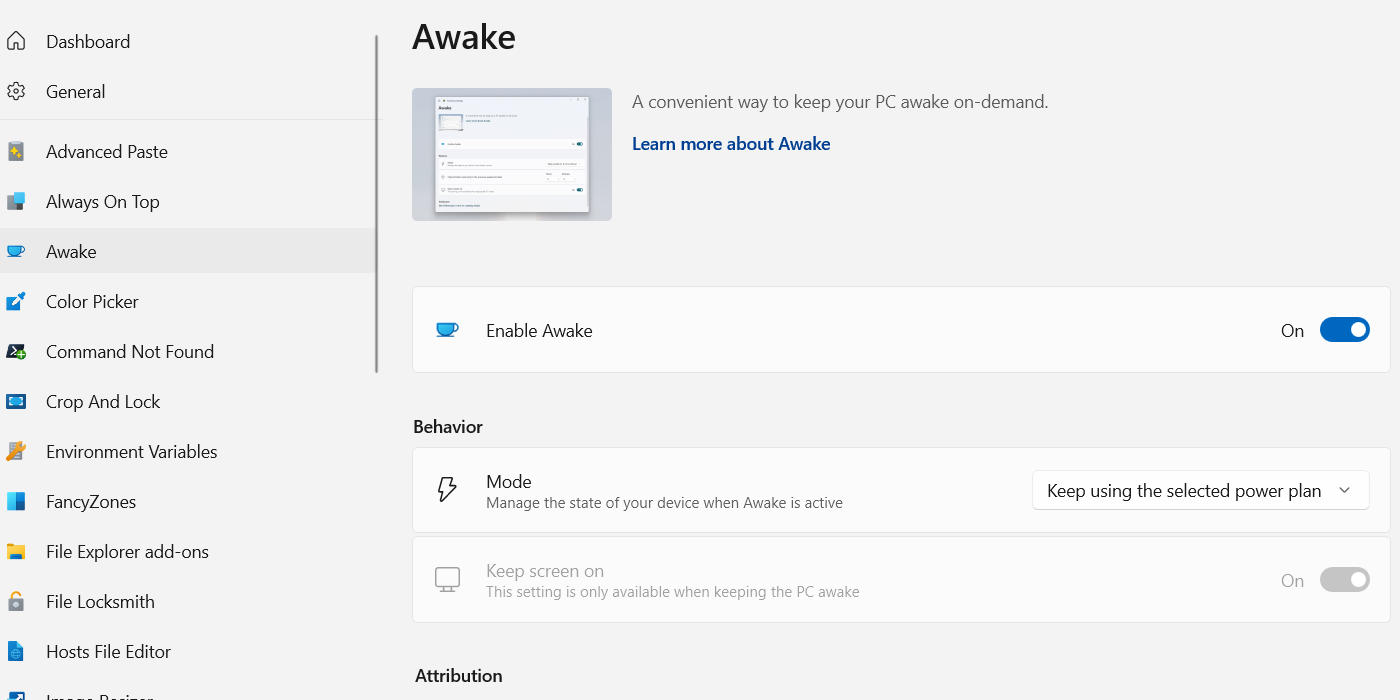
Tiếp tục sử dụng kế hoạch nguồn điện đã chọn sẽ giữ cho PC hoạt động dựa trên cài đặt của kế hoạch nguồn điện hiện tại. Giữ tỉnh táo vô thời hạn có nghĩa là máy tính của bạn sẽ không ngủ cho đến khi bạn tự đặt nó vào giấc ngủ.
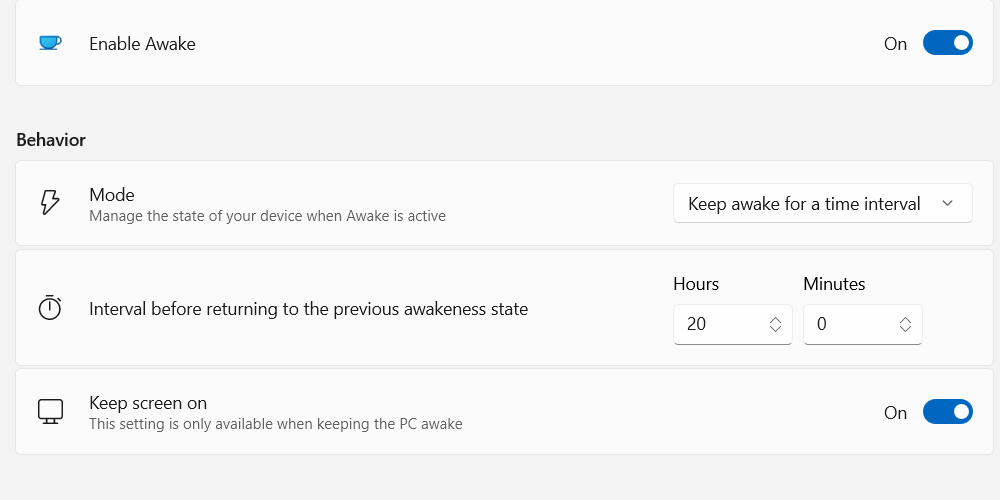
Nếu bạn chọn Giữ tỉnh táo trong một khoảng thời gian, bạn cần đặt giờ và phút bạn muốn máy tính duy trì trạng thái thức. Sau đó, nó sẽ trở lại hành vi của kế hoạch nguồn điện đã chọn.
Nếu bạn chọn Giữ thức cho đến khi hết hạn, PC sẽ luôn thức cho đến ngày và giờ (Ngày kết thúc và Thời gian kết thúc) mà bạn đã đặt.
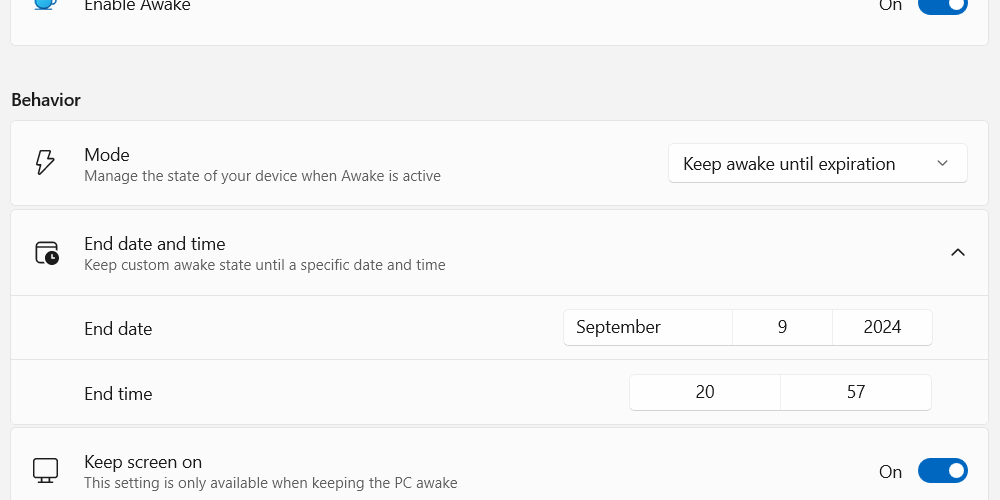
Đảm bảo bạn cũng bật Giữ màn hình nếu bạn không muốn màn hình tắt khi Awake được bật.
6. Sử dụng PowerRename để đổi tên nhiều tệp
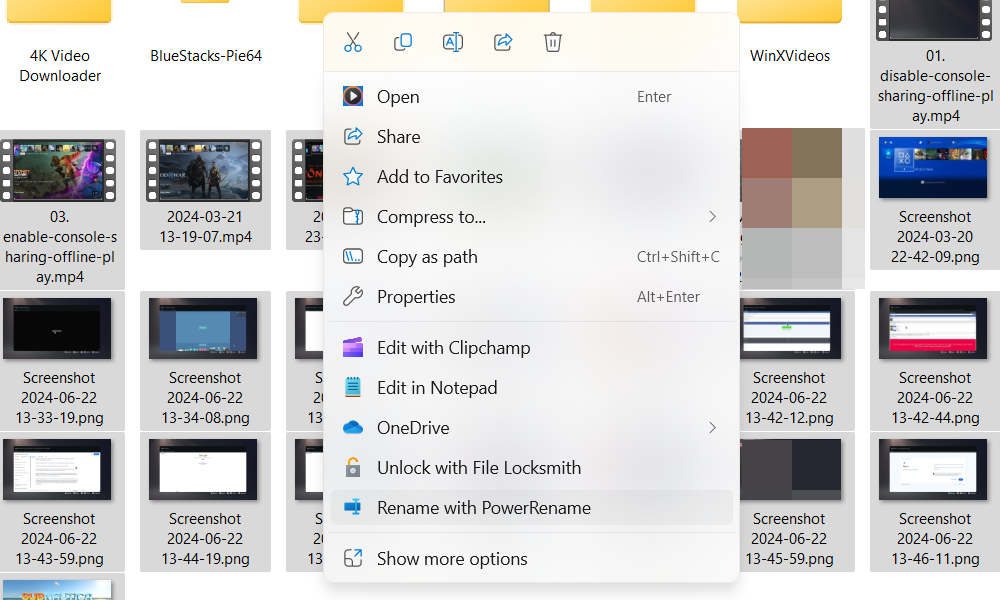
Để đổi tên hàng loạt tệp trong PowerToys, hãy chọn tất cả các tệp và thư mục bạn muốn đổi tên. Sau đó, nhấp chuột phải vào chúng, nhấp vào Hiển thị thêm tùy chọn và chọn Đổi tên bằng PowerRename trong menu ngữ cảnh.
Nhấp vào hộp văn bản Tìm kiếm và nhập văn bản bạn muốn tìm trong các tệp đã chọn (điều này sẽ được tô sáng trong bản xem trước ở bên phải). Sau đó, nhấp vào Thay thế bằng hộp văn bản và nhập những gì bạn muốn sử dụng làm văn bản thay thế.
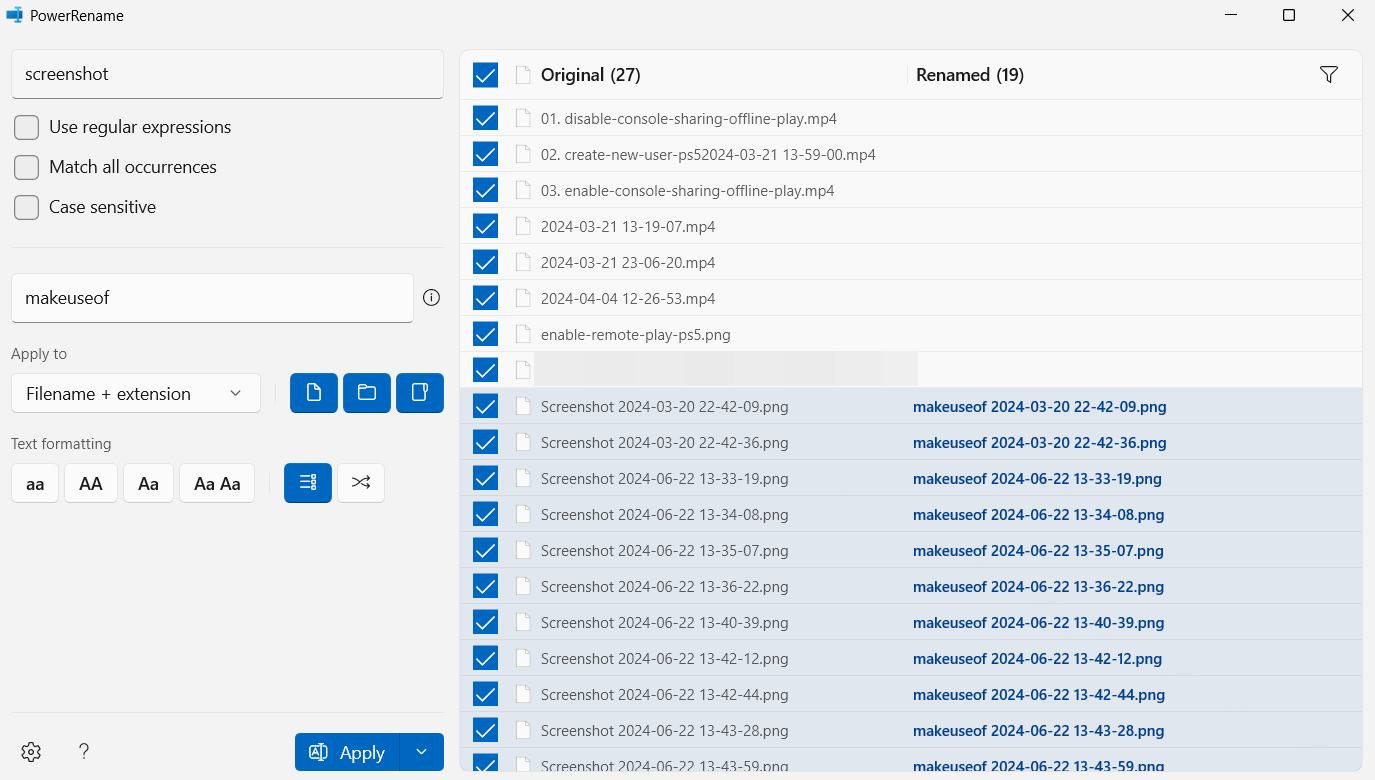
Sau đó, nhấp vào Apply ở cuối ngăn bên trái để đổi tên tất cả các tệp cùng một lúc.
7. Sử dụng Image Resizer để thay đổi kích thước nhiều hình ảnh
Để thay đổi kích thước hàng loạt hình ảnh, hãy chọn tất cả chúng, nhấp chuột phải, chọn Hiển thị thêm tùy chọn và nhấp vào Thay đổi kích thước bằng Trình thay đổi kích thước hình ảnh trong menu ngữ cảnh.
Theo mặc định, Image Resizer sẽ được đặt thành Custom. Tuy nhiên, bạn có thể nhấp vào menu thả xuống ở trên cùng và đặt nó thành bất kỳ kích thước nào được xác định trước—Nhỏ, Vừa, Lớn và Điện thoại.
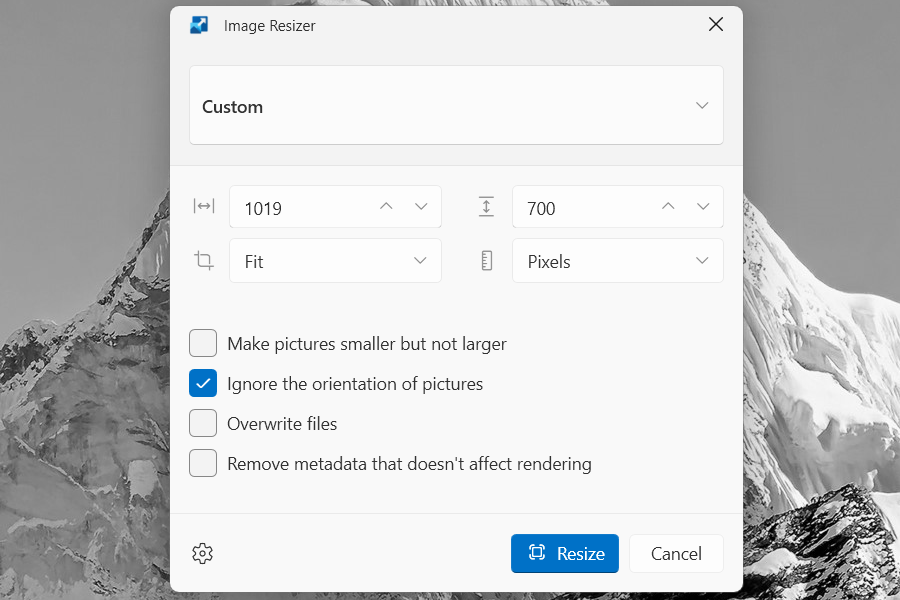
Nếu bạn chọn Tùy chỉnh, bạn cần nhập kích thước (chiều rộng và chiều cao) theo cách thủ công. Sau đó, nhấp vào Thay đổi kích thước để thay đổi kích thước tất cả các hình ảnh cùng một lúc.
8. Mở nhanh ứng dụng, tệp và thư mục với PowerToys Run
PowerToys có trình khởi chạy nhanh của riêng mình được gọi là PowerToys Run và nó có thể giúp bạn nhanh chóng mở ứng dụng, tệp và thư mục một cách dễ dàng.
Để mở nó, chọn PowerToys Run ở thanh bên trái và bật Bật PowerToys Run ở bên phải.
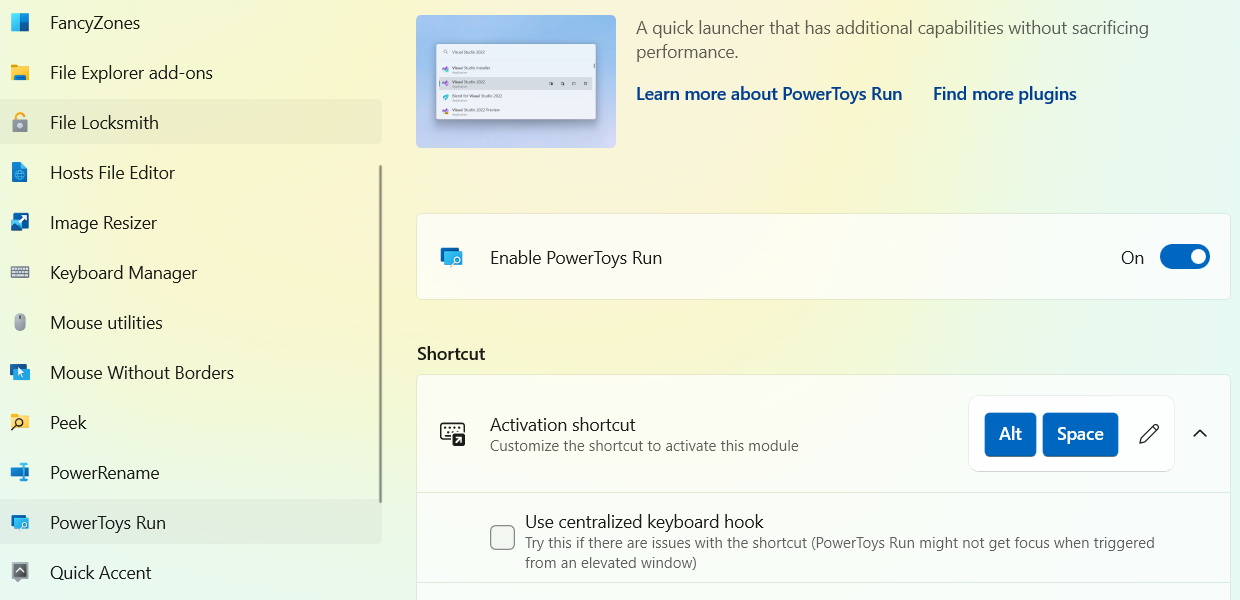
Để sử dụng PowerToys Run, nhấn Alt + Space và nhập tên của ứng dụng, tệp hoặc thư mục bạn muốn mở. Khi nó hiển thị trong kết quả, hãy nhấp vào nó để truy cập nó.
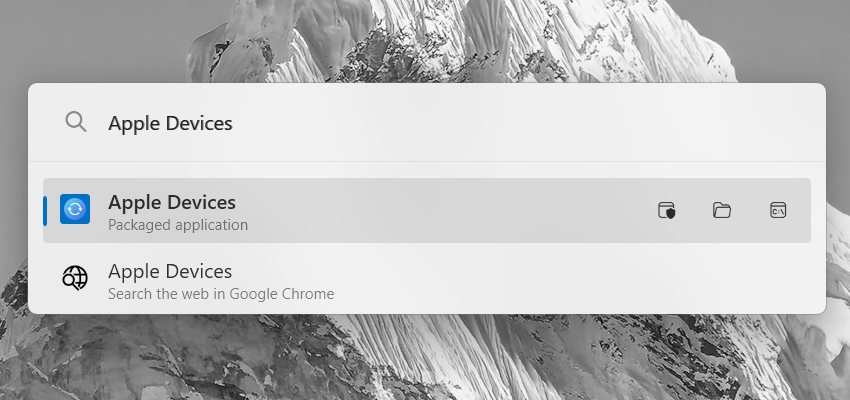
Để đảm bảo PowerToys Run cung cấp kết quả nhanh hơn và hiệu quả hơn, hãy lập chỉ mục các tệp và thư mục trên Windows mà bạn thường xuyên tìm kiếm.
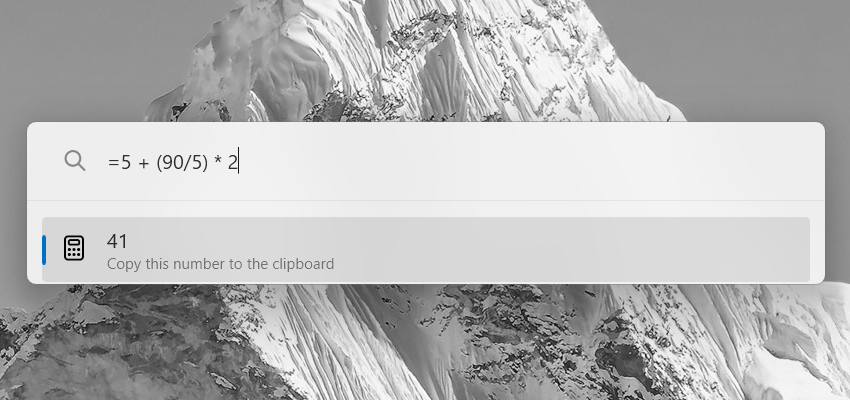
Bạn cũng có thể tìm kiếm trên web, thực hiện tính toán hoặc mở cài đặt bằng PowerToys Run bằng từ khóa plugin. Chỉ cần chèn khóa trước khi nhập truy vấn tìm kiếm của bạn.
Ví dụ: từ khóa để thực hiện phép tính là dấu bằng (=). Dưới đây là một ví dụ về cách bạn có thể sử dụng nó:
=5 + (90/5) * 2Nếu bạn chạy điều đó trong PowerToys Run, bạn sẽ nhận được câu trả lời là 41.
Có một số từ khóa plugin khác mà bạn có thể sử dụng và đây là những từ khóa phổ biến nhất:
Tất cả những công cụ này làm cho PowerToys trở thành một tiện ích tuyệt vời khi bạn muốn tập trung vào năng suất. Nó cũng được cập nhật thường xuyên, nhận được các tính năng mới và tốt hơn. Khi dành thời gian để khám phá nó, bạn sẽ phát hiện ra nó có nhiều công cụ hơn cho các nhu cầu khác nhau.


Nhận xét
Đăng nhận xét