Đừng bỏ lỡ tính năng cực hay này trong OneNote

Nếu bạn đã có đăng ký Microsoft 365 và bạn vẫn đang viết tay ghi chú bài giảng hoặc nhập biên bản cuộc họp, bạn sẽ không tận dụng tối đa đăng ký đó! Tính năng ghi và phiên âm của OneNote có thể giúp bạn tiết kiệm tất cả thời gian và công sức đó. Đây là cách bạn có thể bắt đầu sử dụng nó.
Cách ghi và phiên âm trong OneNote
Ghi và sao chép âm thanh trong OneNote cực kỳ dễ dàng và có thể giúp bạn tiết kiệm rất nhiều thời gian. Dưới đây là cách bắt đầu:
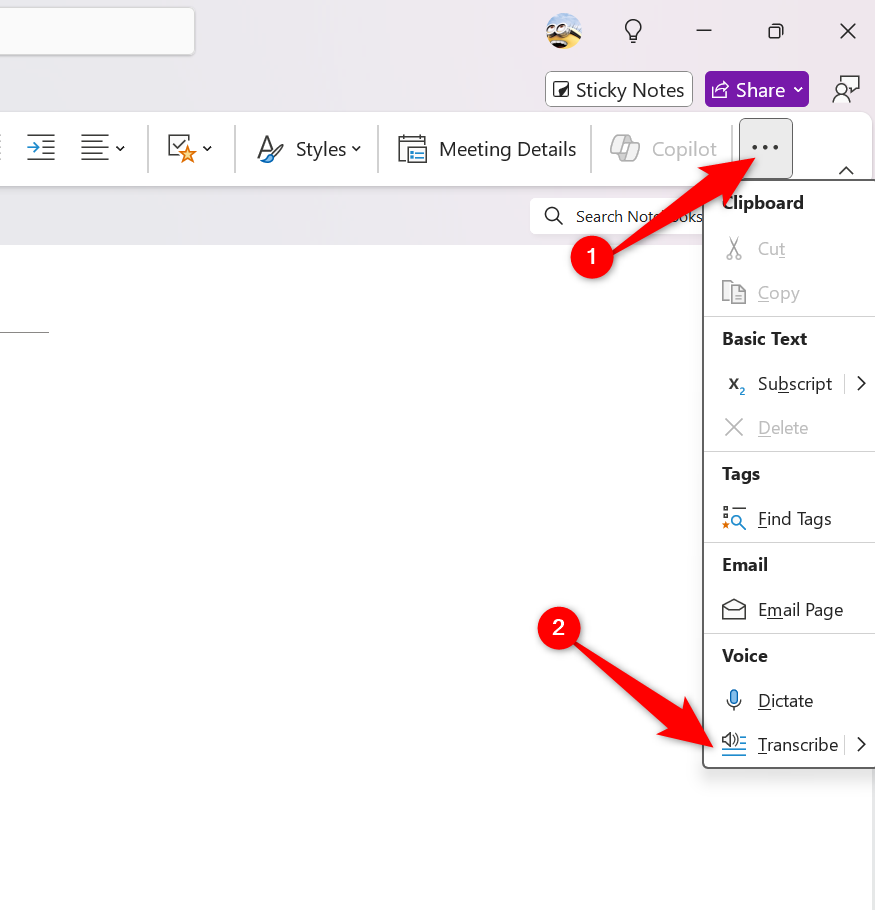
Trước tiên, hãy mở sổ ghi chép trong OneNote và thêm một trang mới. Từ tab "Trang chủ", nhấp vào biểu tượng "Tùy chọn khác" (trông giống như ba dấu chấm hoặc dấu chấm lửng). Điều này sẽ hiển thị cho bạn các tùy chọn bổ sung. Nhấp vào "Phiên âm" từ menu thả xuống.
Một bảng điều khiển bên sẽ bật lên ở bên phải, cung cấp cho bạn hai cách để phiên âm. Nếu bạn đã có tệp âm thanh được ghi sẵn, hãy nhấn "Tải lên âm thanh" và nó sẽ hiển thị trình khám phá tệp của bạn để bạn có thể chọn tệp của mình.
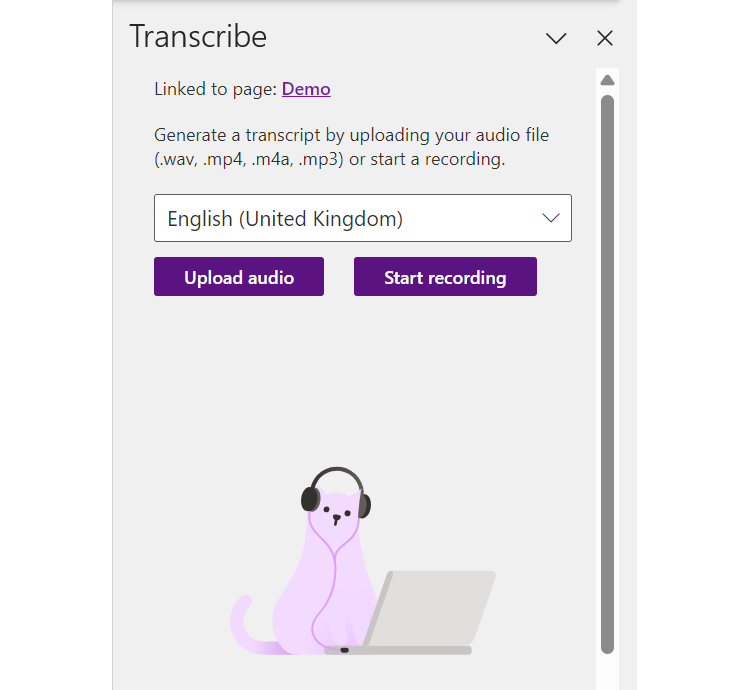
Nếu bạn chưa có bản ghi âm và muốn ghi lại âm thanh trực tiếp, hãy nhấp vào "Bắt đầu ghi". OneNote sẽ ngay lập tức bắt đầu ghi từ micrô trên máy tính của bạn. Bạn có thể tạm dừng và tiếp tục ghi bất cứ khi nào bạn muốn bằng cách nhấp vào nút micrô. Bản ghi cũng sẽ tiếp tục chạy trong nền, vì vậy bạn có thể chuyển đổi ứng dụng và tiếp tục sử dụng PC như bình thường trong khi đang diễn ra.
Khi bạn hài lòng với âm thanh bạn đã chụp, hãy nhấp vào "Lưu và phiên âm ngay".
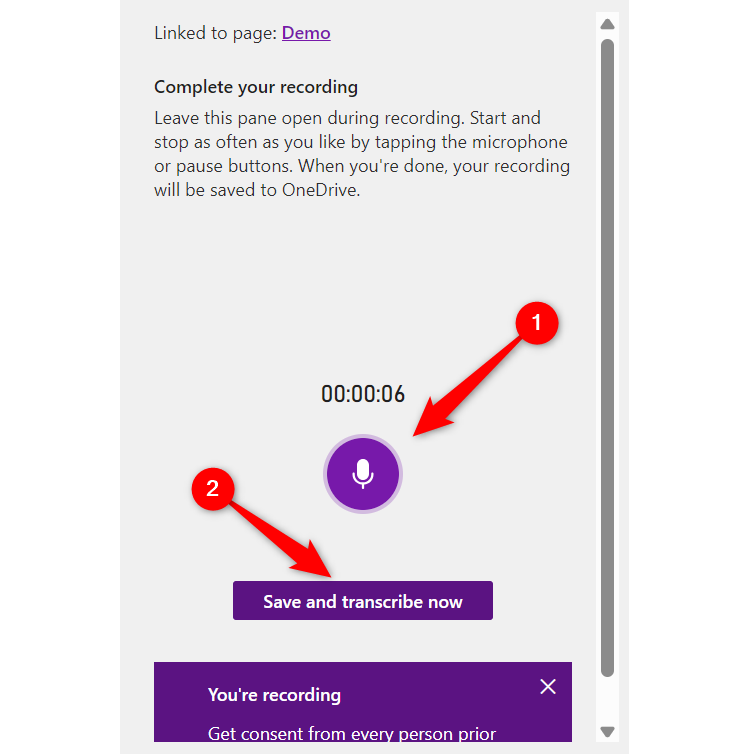
OneNote sẽ tải tệp lên OneDrive, xử lý tệp và trả về bản chép lời. Tốc độ phiên âm phụ thuộc vào dung lượng tệp âm thanh của bạn. Tôi đã thử nghiệm nó với tệp âm thanh dài 15 phút và nó trả về bảng điểm trong khoảng 3 phút, mặc dù kết nối internet của bạn chắc chắn là một yếu tố.
Không có bất kỳ giới hạn nào về độ dài âm thanh ngay bây giờ, nhưng Microsoft đã bao gồm một thông báo rằng họ có thể thêm một số trong tương lai, vì vậy hãy tận dụng nó khi bạn có thể!
Bản chép lời của bạn được liên kết với trang nơi nó được tạo, vì vậy đừng lo lắng về việc mất nó ngay cả khi bạn vô tình đóng ngăn phiên âm. Tuy nhiên, điều đó cũng có nghĩa là bạn chỉ có thể có một bảng điểm trên mỗi trang. Nếu bạn cần phiên âm một cái gì đó khác, bạn sẽ cần phải làm điều đó trên một trang mới. Tôi thấy rằng đôi khi bạn sẽ cần phải đóng và mở lại ngăn phiên âm trước khi nó cung cấp cho bạn tùy chọn để bắt đầu một bản chép lời mới trên một trang mới.
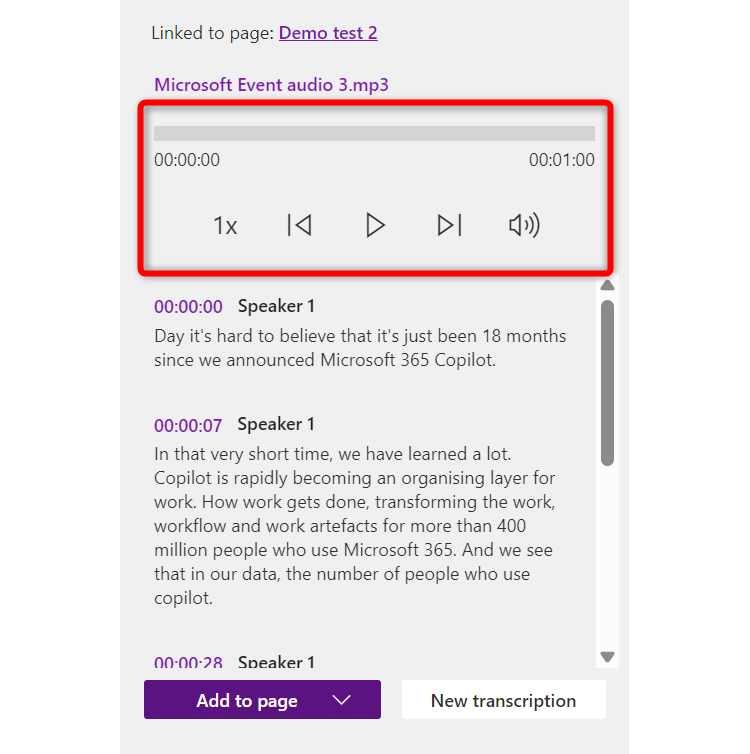
Phía trên bản ghi, bạn sẽ tìm thấy menu phát lại cho phép bạn nghe bản ghi âm của mình. Điều thú vị về điều này là OneNote chụp bất kỳ bản vẽ nào bạn thực hiện trên trang trong khi ghi. Vì vậy, khi bạn phát lại âm thanh, nét mực của bạn cũng sẽ xuất hiện, hoàn toàn phù hợp với âm thanh. Đó là một cách tuyệt vời để ghi lại ghi chú và hình ảnh trong khi vẫn giữ mọi thứ đồng bộ.
Chỉnh sửa bản ghi của bạn
Sau khi có bảng điểm, bạn có thể dễ dàng chỉnh sửa để sửa bất kỳ lỗi nào. Chỉ cần di con trỏ qua phần bản chép lời bạn muốn chỉnh sửa và nhấp vào biểu tượng bút chì.
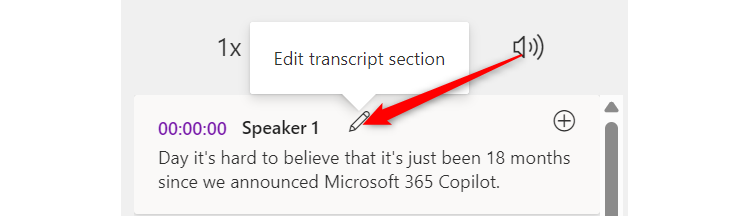
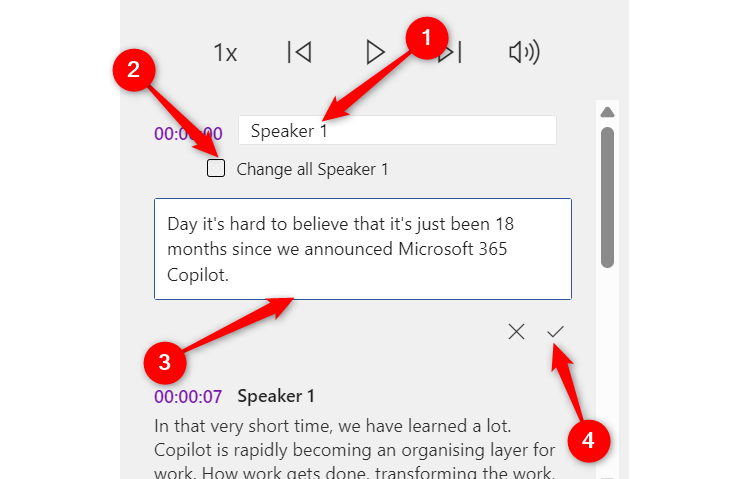
Từ đây, bạn có thể thay đổi văn bản hoặc thậm chí đổi tên loa. Nếu bạn chọn đổi tên loa, bạn có thể áp dụng thay đổi đó cho toàn bộ bản chép lời bằng cách đánh dấu vào hộp "Thay đổi tất cả loa". Khi bạn đã hoàn tất, hãy nhấn vào dấu kiểm để lưu các thay đổi của bạn.
Sau khi bạn hài lòng với bảng điểm của mình, bước cuối cùng là thêm nó vào trang của bạn. Bạn có thể thêm bảng điểm của mình theo từng phần hoặc tất cả cùng một lúc.
Để làm điều đó theo phần, hãy di con trỏ qua bản ghi bạn muốn thêm và nhấp vào nút dấu cộng.

Nếu bạn chọn thêm tất cả cùng một lúc, bạn có bốn tùy chọn về nội dung cần thêm vào trang:
- Chỉ cần nhắn tin
- Văn bản có loa
- Văn bản có dấu thời gian
- Loa và dấu thời gian
Chọn bất kỳ định dạng nào phù hợp nhất với bạn và bạn đã sẵn sàng!
Hạn chế của tính năng ghi và giải pháp thay thế của OneNote
Theo mặc định, bản ghi trên OneNote bị giới hạn trong việc thu thập âm thanh từ micrô trên máy tính của bạn. Điều đó có nghĩa là nếu bạn đang cố gắng phiên âm cuộc gọi Zoom, bạn không thể sử dụng tai nghe và bạn phải đặt âm lượng ở mức tối đa để micrô của bạn có cơ hội thu âm thanh tốt nhất.
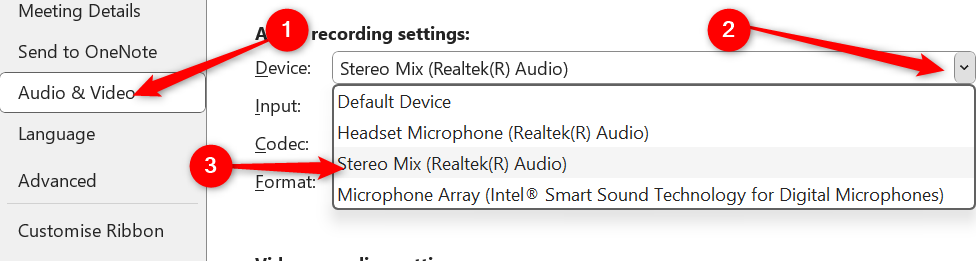
May mắn thay, có một cách xung quanh vấn đề này. Bạn có thể bật kết hợp âm thanh nổi và sau đó thay đổi thiết đặt nhập âm thanh của OneNote để nó ghi lại âm thanh phát ra từ máy tính của bạn. Để thực hiện việc này, hãy quay lại cài đặt Âm thanh và Video và nhấp vào "Thiết bị". Chọn "Studio Mix" từ menu thả xuống và nhấn "OK" để hoàn tất các thay đổi của bạn.
Nếu cách đó không hiệu quả, đừng lo lắng, bạn vẫn có thể thử các phương pháp này để ghi lại âm thanh phát ra từ PC của mình và sau đó tải nó lên để phiên âm.
(Nguồn Howtogreek)


Nhận xét
Đăng nhận xét